NTTのひかり電話に申し込みをおこなったところ、WBC V110 MというルータがNTTから届けられました。外観は縦型に設置するタイプですが非常に大きいのが特徴です。ふつうのルータより一回り大きいのではないでしょうか。(ひかり電話のレポート → ひかり電話のページ)
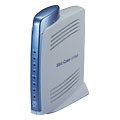
上にピョコッと突き出ている部分は無線LANカードを入れる部分です。オプションで無線LANの申し込みをすれば無線LANカードが一緒に送られてきて、このルーターを無線LANのアクセスポイントとしても使えるようになります。私は今回は無線LANのオプションは申し込みませんでした。
セッティング
マニュアルを見ながらセッティングをしようと思ったのですが、どうもマニュアルが判りにくいです。結局、このルーターのデフォルトIPアドレスもよく判らなかったので、スタンドアロンのノートパソコンにLANケーブルで接続をしてみました。ノートパソコン側の設定は下記のとおりです。TCP/IPのプロパティでは、「IPアドレスを自動的に取得する」にします。そして「DNSサーバーのアドレスを自動的に取得する」にします。
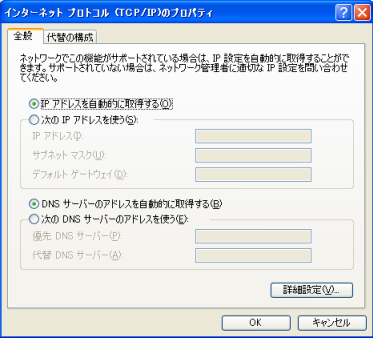
この状態でルーターの電源を入れることで、ルーター側のDHCP機能によりIPアドレスが自動的に設定できます。設定後のアドレスは下記のようになりました。
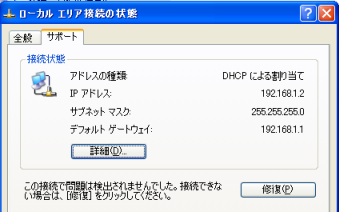
ノートパソコンのIPアドレスは「192.168.1.2」、そしてルーターのIPアドレスは「192.168.1.1」ということになります。
初期設定
私の家のLANでは、「192.168.0.X」で設定をしていますので、上記のアドレス体系では困ったことになります。そこで、インターネットエクスプローラーで「192.168.1.1」にアクセスしました。すると、パスワードを設定する画面が出てきます。これは、WBC V110Mが出している画面です。
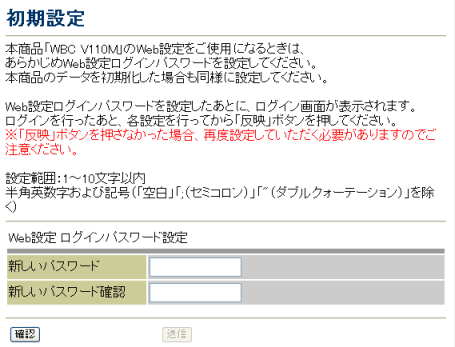
新しいパスワードを入れて確認を押下し、そして送信を押下することで、認証画面が出てきます。IDにはマニュアルに書いてあるID、そしてパスワードは上記の画面で設定したパスワードを使用することで装置にログインすることができます。最初に出てくるのは「かんたん設定」の画面です。
かんたん設定
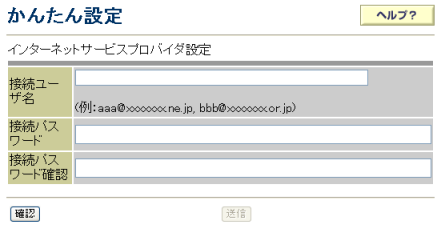
接続ユーザー名と接続パスワードはインターネットサービスプロバイダーから指定されているもの又は設定したものを使用します。マニュアル上はここまでで通常はセッティングが終わりという考え方のようですが、私の場合にはIPアドレスの変更をしなければいけません。そこで、その他のメニューを見ていきたいと思います。
ルータ設定
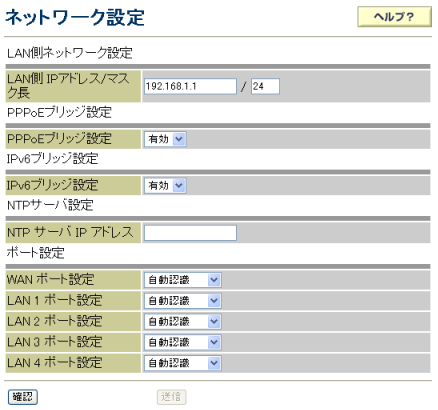
ネットワーク設定画面では下記の画面が現れます。私は一番上のLAN側IPアドレスを「192.168.0.1」に書き換えました。
次にPPPOE設定です。PPPOEでの接続先を複数設定できます。かんたん設定で設定したプロバイダがすでに接続先1に設定されています。そこで、接続先2にフレッツスクエアを設定しました。実はこの画面の設定だけではつながりません。
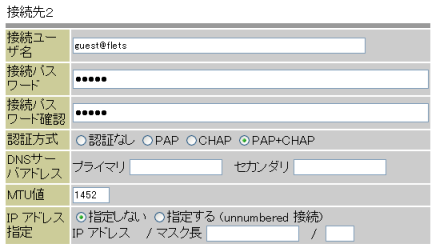
同じ画面の上のほうにある設定画面を下記のようにします。
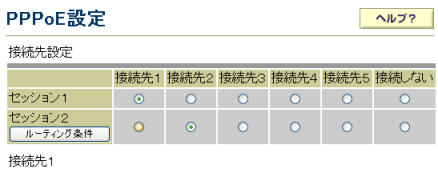
ここで、画面一番下の確認キーと送信キーを押下しておきましょう。そしてルーティング条件のボタンを押下します。すると下記の画面が出てきます。ここで「flets」と入れて追加します。
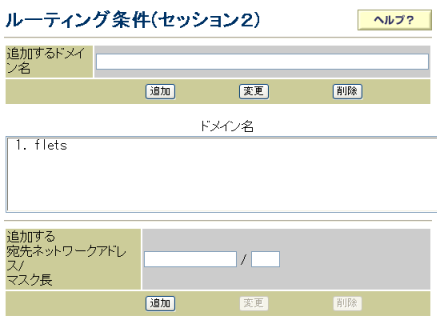
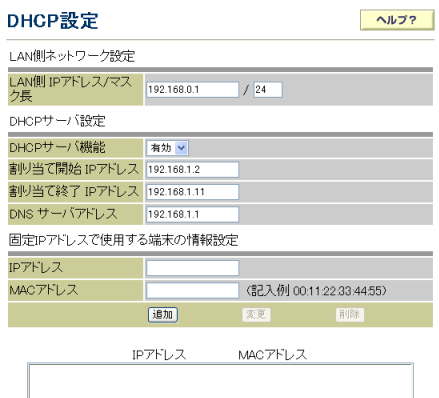
次にDHCP設定です。DHCPサーバの割り当て開始IPアドレスなどを私の場合は「192.168.0.X」のアドレス体系で書き換えます。
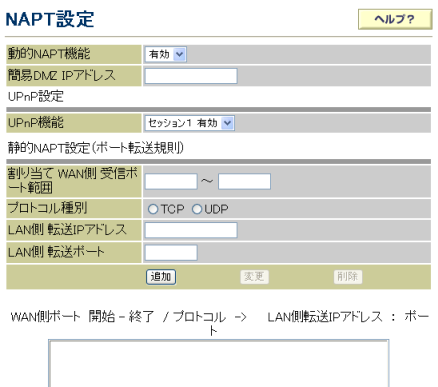
NAPT設定です。ユニバーサルプラグアンドプレイ機能がOFFになっていたので、セッション1に対して有効という設定にしました。
使用することができる無線LANカード
この機種には無線LANカードを差し込むことによって無線LANアクセスポイントとしても使用できる機能があります。無線LANを使用する場合のNTTの利用料金体系は下記のようになっています。(平成17年10月現在)
| 提供形態月額利用料Bフレッツ ハイパーファミリータイプ無線LAN利用なしの場合無料無線LAN利用ありの場合基本セット ※1600円(税込630円)追加無線LANカード ※2300円(税込315円)Bフレッツ マンションタイプ無線LAN利用なしの場合450円(税込472.5円)無線LAN利用ありの場合基本セット ※11,050円(税込1,102.5円)追加無線LANカード ※2300円(税込315円)※1ひかり電話対応機器と無線LANカード(本体機器とパソコン1台装着分)※2追加無線LANカード1枚毎の料金。基本セットのオプションとして無線LANカードを最大3枚まで提供 |
しかし、この無線LANカードについては一部の市販無線LANカードでも使用することができるという情報があります。当然、公式の使い方ではありませんのでNTTからの保証は受けられませんし、またネット上で見つけてきた情報なので、本当に動くか否かも保証できません。参考情報とお考えください。
(2006/09/13追記)
| 注意(※) 情報を戴きましたので掲載します。(ありがとうございました) CG-WLCB54AG2は認識しませんよ。これの前の型のCG-WLCB54AGでないとダメです。末尾の「2」が曲者です。失敗経験者なので確実です。 |
上記の商品について楽天市場へのリンクを貼っていましたが、品切れの商品も増えてきたようです。Yahoo!オークションの無線LANカテゴリへのリンクを掲載しておきます。
ルータとしての使い勝手
この装置、ルーターとしての使い勝手はあまり良い方ではないように思えます。一通りの機能はついていると思うのですが、操作画面があまりこなれていないように思います。また、機器へ設定するたびに再起動がかかってしまって2分程度の待ち時間が入るというのも非常に使いにくくさせています。
従来から、Linksys社のBEFSR41C-JPというブロードバンドルーターを使用してきました。この機械は非常に安定していて使い勝手がよくお気に入りの機種です。
V110Mのルーター機能は使用せずに上記のBEFSR41C-JPと下記のように直列に接続して使用した方が良いのではないかと今は思っています。
WAN--終端装置--V110M--BEFSR41C--パソコン等
試しにやってみたのですが、V110MのPPPOEブリッジ機能を有効にして、PPPOEでは接続にいかないように設定した上で、BEFSR41C-JPを接続してみたところ、何事もなくインターネットへの接続が可能でした。この状態でひかり電話に接続したときもうまくいくか否かは判らないので、ひかり電話の工事が終わってからチェックしてみようと思います。
ファームウエアのバージョンアップ
NTT東日本の公式サイトに9月付けで新しいファームウエアが公開されているのを見つけました。そこでさっそくのバージョンアップをしました。バージョンアップ自体は手順通りに実施して何事も問題なく完了しました。ところが、バージョンアップをしたあとにPPPOEでプロバイダへの接続ができなくなってしまいました。そのほかの機能について何ら問題は出ていないようです。一回、工場出荷時の値に戻してから再起動をかけてみようと思います。
(2005.10.21追記)
ハードウエアリセット(リセットスイッチを押したまま電源を入れてそのままスイッチはしばらく押しておく)をして再度、メニューに入って各種の設定を行い、PPPOE接続ができるか否か確認してみたのですが、本当に接続できなくなってしまいました。ファームウエアのバージョンアップの中で何か不手際があったのでしょうか。もしかすると、ファームウエアを再度バージョンアップするれば直るかもしれないと思い、リトライしたのですが、転送まではうまくいくものの、アップデートの段階で「ダウンロードエラー」というメッセージが出てアップデートができませんでした。バージョン番号が同じファイルではアップデートがかからないのかもしれません。PPPOE接続ができない以外は特に問題はありません。そもそも、この機械を使ってPPPOE接続をしようとは思っていないので、この問題は放置しておくことにしました。ファームウエアのバージョンアップがまたあれば、今度は直るかもしれません。
(2006/04/08追記)
また、新しいファームウエアがNTTから公開されました。特に最近はWBC-V110Mも順調に動いていて、インターネットやIP電話で困ったことは発生していないのですが、安定性向上ということなので、ファームウエアのバー所アップを実施しておこうと思います。今回のバージョンアップ内容は下記の通りです。
機能追加内容
ファームウェア Ver.1.1.2
- 無線LAN通信中の動作安定化を図りました。
- 一部の無線アクセスポイント機器との接続性の向上を図りました。
- IP電話機能の安定性向上を図りました。
ひかり電話の開通
いよいよ、ひかり電話の開通工事がNTTの電話局の方で行われました。会社から家に帰り、回線終端装置とブロードバンドルーター(Linksys BEFSR41CーJP)の間にWBC-V110Mを挟み込みました。そして、電源を入れたのですが、うまく電話がつながりません。この時点ではファームウエアバージョンアップ時の問題を引きずってしまったかもしれないとちょっと心配になりました。BEFSR41C-JPからPPPOE発信をすればインターネットの方は問題なくできます。PPPOEパススルー機能はうまく動いているようです。とすると、SIPサーバーへの認証だけがうまくいっていないのでしょうか。仕方がないのでマニュアルに従って、裏側のリセットスイッチを押しながら電源を入れ直してみました。しばらくリセットスイッチを押しっぱなしにして、また電源を入れ直してみると、今度はうまく電話がつながるようになりました。これで、ひかり電話は無事に開通ということになりました。
自宅サーバーへの接続 (2005.11.8追記)
掲示板で質問をいただいたので、下記の構成で自宅サーバーを公開できるか否か簡単に試験をしてみました。
回線終端装置--WBC V110M--Linksys BEFSR41C-JP--THINKPAD X40
Linksys BEFSR41C-JPでポートフォワーディングをして、THINKPAD X40のローカルIPアドレスにポート80を開放しました。THINKPAD X40ではAN HTTPDというWEBサーバーソフトを起動してHTMLファイルをドキュメントルートに設置、そして、自宅に割り当てられたグローバルIPアドレスを指定したところ、問題なくWEBブラウザでHTMLファイルを閲覧することができました。WBC-V110Mは単なる橋渡し役だけで動いてくれているように見えました。
なお、自宅サーバーの立ち上げに関する話題はこちらのページに整理してありますので、興味のあるかたはご覧ください。 → 自宅サーバーをはじめませんか?
新サービスへの対応 (2005.11.26追記)
最近になって、ダブルチャネルやマイナンバーなどのひかり電話の新しいオプションサービスが提供され始めました。しかし、WBC-V110Mでは新サービスへ対応できていない部分があります。NTT東日本のサイトによると、最新のRT-200KIという装置とWBC-V110Mの比較表がありました。
| RT-200KIWBC-V110M複数チャネル対応機能「ダブルチャネル」サービスに対応対応していません内線制御機能異なるポートに接続された電話機間で内線通話および転送ができます対応していませんテレビ電話機能フレッツフォン「VP1000」を利用した「テレビ電話接続」サービスがご利用いただけます。対応していませんひかりパーソナルフォン機能ひかりパーソナルフォンがご利用いただけます。対応していません |
この中では、ひかりパーソナルフォンとダブルチャネルが便利そうだなと気になっています。ちょっとだけ様子を見て新しいサービスに申し込みを行い、レンタルしているルーターについてもWBC-V110MからRT-200KIに変更してもらおうと思っています。

コメント